

Objektberechtigungen anzeigen und bearbeiten
Jedes Objekt in M-Files verfügt über Berechtigungen. Die Berechtigungen des Objekts legen fest, welchen Typ von Zugriffsrechten die Benutzer der Dokumentenverwaltung für dieses Objekt haben.
Typen von Zugriffsrechten
In M-Files gibt es vier Typen von Zugriffsrechten:
| Zugriffsrecht | Beschreibung |
|---|---|
| Lesen | Der Benutzer kann das Objekt und seine Metadaten anzeigen. Wenn das Objekt über Dateiinhalt verfügt, kann der Benutzer diesen anzeigen. |
| Bearbeiten | Gewährt dem Benutzer Lesezugriff und ermöglicht ihm das Bearbeiten der Metadaten und des Dateiinhalts. |
| Löschen | Gewährt dem Benutzer Lesezugriff und ermöglicht ihm das Löschen des Objekts. |
| Berechtigungen ändern | Gewährt dem Benutzer Lesezugriff und lässt ihn die Berechtigungen des Objekts ändern. |
Öffnen Dialogfelds Berechtigungen
Um das Dialogfeld Berechtigungen eines Objekts zu öffnen, klicken Sie auf dem Metadatenformular auf das Feld Berechtigungen. Dies öffnet eine Zusammenfassung Ihrer Berechtigungen, in der Sie Details anzeigen auswählen können, um den Berechtigungsdialog zu öffnen:
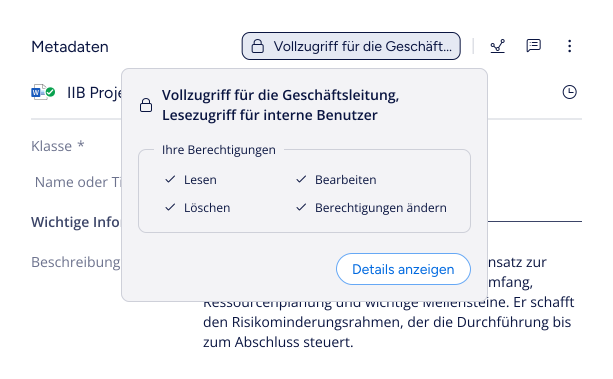
Wenn das Objekt automatische Berechtigungen hat, zeigt der Dialog den Status unter dem Titel an:
- Wenn mindestens eine automatische Berechtigungsquelle aktiv ist, lautet der Status „Dieses Objekt hat automatische Berechtigungen“ gefolgt von einem Link Alle automatischen Berechtigungen deaktivieren.
- Wenn alle automatischen Berechtigungen deaktiviert sind, lautet der Status „Alle automatischen Berechtigungen sind deaktiviert“ gefolgt von einem Link Alle automatischen Berechtigungen aktivieren.
Der Link schaltet alle automatischen Berechtigungsquellen gleichzeitig ein oder aus. Die Änderung tritt erst in Kraft, nachdem Sie OK gewählt haben.
Verwendung des Berechtigungsdialogs
Das Dialogfeld Berechtigungen enthält zwei Abschnitte:
- Ergebnis: Sofern das Objekt keine automatischen Berechtigungen besitzt, können Sie diesen Abschnitt verwenden, um die Berechtigungen des Objekts mit den verfügbaren Einstellungen zu ändern. Zum Beispiel Vollzugriff für alle internen Benutzer, Nur für mich, ein weiteres Berechtigungsset oder benutzerdefinierte Berechtigungen. Mit dem Suchfeld Berechtigungen prüfen können Sie die effektiven Berechtigungen eines bestimmten Benutzers einsehen.
- Quellen: Sie können diesen Abschnitt verwenden, um besser zu verstehen, woher die Berechtigungen stammen. Außerdem können Sie die Berechtigungen dieses Objekts ändern und automatische Quellen ein- oder ausschalten. Dieser Abschnitt verfügt auch über das Suchfeld Berechtigungen prüfen, mit dem Sie die Quellen nach dem Benutzernamen filtern können.
Zugriffsrechte anzeigen
Um die aktuell geltenden Zugriffsrechte eines Objekts anzuzeigen, die folgenden Schritte durchführen:
- Das Objekt im Listenbereich auswählen.
- Wählen Sie im Metadatenformular das Feld Berechtigungen.
- Wählen Sie Details anzeigen aus.
- Wählen Sie im Abschnitt Berechtigungen prüfen aus, welche Typen von Zugriffsrechten angezeigt werden sollen.
- Optional: Im Suchfeld einen Namen eingeben, um die Liste der Benutzer zu filtern.
- Verwenden Sie die Tabelle, um die Zugriffsrechte der einzelnen Benutzer anzuzeigen.
Zugriffsrechte auf der Registerkarte Ergebnis bearbeiten
Um die Zugriffsrechte eines Objekts auf der Registerkarte Ergebnis zu bearbeiten, gehen Sie wie folgt vor:
Zugriffsrechte auf der Registerkarte Quellen bearbeiten
Um die Zugriffsrechte eines Objekts auf der Registerkarte Quellen zu bearbeiten, gehen Sie wie folgt vor:
- Das Objekt im Listenbereich auswählen.
- Wählen Sie im Metadatenformular das Feld Berechtigungen.
- Wählen Sie Details anzeigen aus.
- Wählen Sie Quellen aus.
-
Führen Sie eine oder beide der folgenden Aktionen aus:
- Ändern Sie in Dieses Objekt die für dieses Objekt verwendeten Berechtigungen.oder
- Schalten Sie in Automatische Berechtigungen eine beliebige Anzahl von Quellen ein oder aus.
- Ändern Sie in Dieses Objekt die für dieses Objekt verwendeten Berechtigungen.
- OK wählen.
- Wählen Sie auf dem Metadatenformular Speichern aus.
Automatische Berechtigungen deaktivieren
Einige Objekte können automatisch festgelegte Berechtigungen haben. In den meisten Fällen können Sie die automatischen Berechtigungen deaktivieren und ein Berechtigungsset für das Objekt auswählen.
Um automatische Berechtigungen für ein Objekt zu deaktivieren, die folgenden Schritte durchführen: