

Verwendung von Ordnern in Arbeitsbereichen
M-Files organisiert Inhalte über Metadaten und nicht über Ordner. Wenn Ihr Team eine Ordnerstruktur bevorzugt, können Sie Ordner in einem Arbeitsbereich erstellen, um Inhalte in einer vertrauten Hierarchie zu gruppieren.
Wenn Sie die hier beschriebenen Ordner nicht sehen können, liegt dies in der Regel an einem der folgenden Gründe:
- Ihr Administrator hat noch keine Arbeitsbereichsordner aktiviert. Siehe Admin-Hilfe.
- Die Registerkarte ist keine gewöhnliche Registerkarte mit dem Blickwinkel in Richtung Arbeitsbereichsobjekt. Ordner können nur in Registerkarten erstellt werden, die diese Einstellungen verwenden.
Arbeitsbereichsordner werden geteilt. Alle Benutzer mit Zugriff auf den Arbeitsbereich sehen die gleiche Ordnerstruktur.
Erstellen von Ordnern
- Öffnen Sie den Arbeitsbereich, in dem Sie den Ordner hinzufügen möchten.
- Wählen Sie .
- Geben Sie einen Namen für den Ordner ein.
Um einen Unterordner zu erstellen, öffnen Sie den Ordner und erstellen Sie einen neuen darin.
Verschieben von Inhalten und Ordnern
Sie können Inhalte per Ziehen und Ablegen neu organisieren:
- Um ein Dokument oder einen Ordner in einen Ordner zu verschieben, ziehen Sie es in den Zielordner.
- Um ein Dokument oder einen Ordner in einen übergeordneten Ordner zu verschieben, ziehen Sie es/sie in den Breadcrumb:
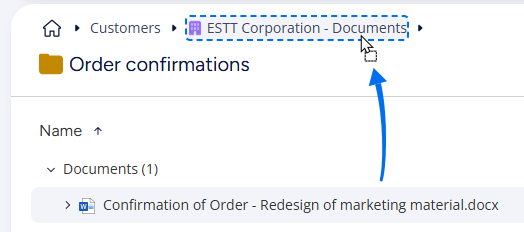
Sie können mehrere Dokumente auswählen und gleichzeitig verschieben.
Löschen eines Ordners
Öffnen Sie das Kontextmenü für den Ordner und wählen Sie Löschen.
Admin-Hilfe
Die Sichtbarkeit des Arbeitsbereichsordners wird in den Erweiterten Einstellungen der Dokumentenverwaltung gesteuert. Die Standardeinstellung ist Do Not Show Folders. Um Arbeitsbereichsordner für Benutzer zu aktivieren, ändern Sie die Einstellung zu No Hiding in .