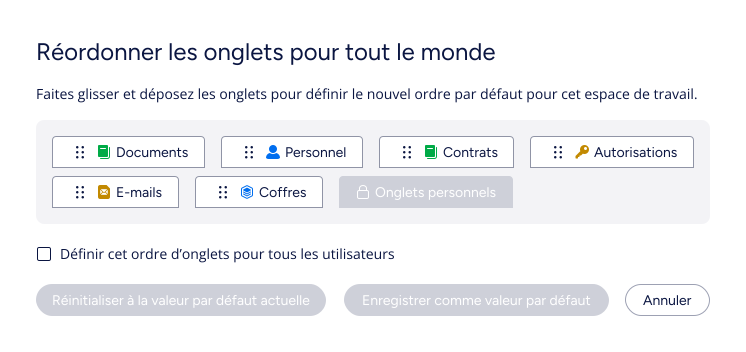
Réordonner les onglets
Vous pouvez réordonner les onglets affichés dans un espace de travail. Si vous êtes un administrateur, vous pouvez également modifier l’ordre par défaut des onglets pour tous les utilisateurs.
Pour réordonner les onglets pour vous-même :
-
Ouvrez un espace de travail.
Dans n’importe quelle vue, y compris les vues d’objets principales, effectuez l'une des actions suivantes pour ouvrir un espace de travail :
- Sélectionnez un objet dans la zone de liste, puis sélectionnez Ouvrir l'espace de travail (
 ) dans la barre des tâches.
 - Double-cliquez sur un objet non-document dans une vue de liste.
- Ouvrez le menu contextuel d'un objet et sélectionnez Ouvrir l'espace de travail ().
- Sélectionnez un objet dans la zone de liste, puis sélectionnez Ouvrir l'espace de travail (
-
Ouvrez le menu de gestion des onglets (
 ) à l'extrémité de la barre d’onglets.
-
Sélectionnez Réordonner les onglets.
Si vous êtes un administrateur, sélectionnez .Résultat :M-Files ouvre la boîte de dialogue Réordonner les onglets.
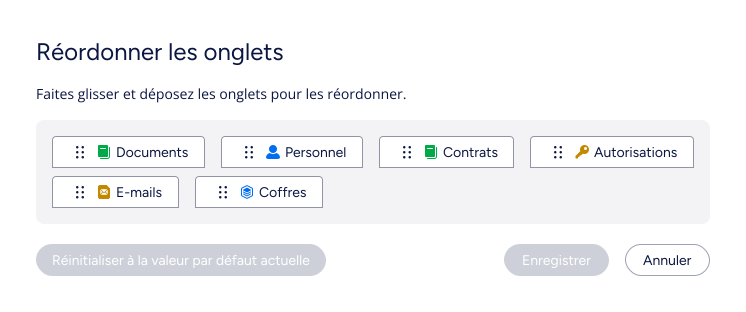
Réordonner les onglets pour tout le monde
Pour modifier l’ordre par défaut des onglets pour tous les utilisateurs :
-
Ouvrez un espace de travail.
Dans n’importe quelle vue, y compris les vues d’objets principales, effectuez l'une des actions suivantes pour ouvrir un espace de travail :
- Sélectionnez un objet dans la zone de liste, puis sélectionnez Ouvrir l'espace de travail () dans la barre des tâches.
- Double-cliquez sur un objet non-document dans une vue de liste.
- Ouvrez le menu contextuel d'un objet et sélectionnez Ouvrir l'espace de travail ().
- Sélectionnez un objet dans la zone de liste, puis sélectionnez Ouvrir l'espace de travail (
-
Ouvrez le menu de gestion des onglets () à l'extrémité de la barre d’onglets.
-
Sélectionnez .
Résultat :M-Files ouvre la boîte de dialogue Réordonner les onglets pour tout le monde.