

Utiliser des dossiers dans les espaces de travail
M-Files organise le contenu en se basant sur les métadonnées plutôt que sur des dossiers. Si votre équipe préfère une structure basée sur les dossiers, vous pouvez créer des dossiers dans un espace de travail pour regrouper le contenu dans une hiérarchie familière.
Si vous ne pouvez pas voir les dossiers comme décrit ici, cela est généralement dû à l’une des raisons suivantes :
- Votre administrateur n’a pas encore activé les dossiers de l’espace de travail. Voir Aide à l'administration.
- L’onglet n’est pas un onglet commun avec l'angle d'affichage Vers l’objet espace de travail. Les dossiers ne peuvent être créés que dans les onglets utilisant ces paramètres.
Les dossiers de l’espace de travail sont partagés. Tous les utilisateurs ayant accès à l’espace de travail voient la même structure de dossiers.
Créer un dossier
- Ouvrez l’espace de travail dans lequel vous souhaitez ajouter le dossier.
- Sélectionnez .
- Saisissez un nom pour le dossier.
Pour créer un sous-dossier, ouvrez le dossier et créez-en un nouveau à l’intérieur.
Déplacer le contenu et les dossiers
Vous pouvez utiliser la commande glisser-déposer pour réorganiser le contenu :
- Pour déplacer un document ou un dossier vers un dossier, faites-le glisser vers le dossier de destination.
- Pour déplacer un document ou un dossier vers un dossier parent, faites-le glisser sur le chemin de navigation :
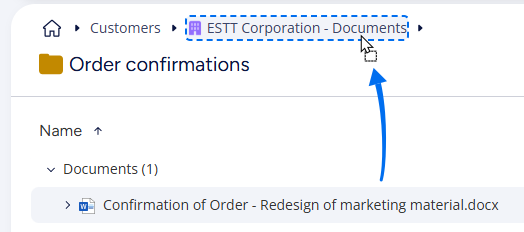
Vous pouvez sélectionner plusieurs documents et les déplacer simultanément.
Supprimer un dossier
Ouvrez le menu contextuel du dossier et sélectionnez Supprimer.
Aide à l'administration
La visibilité des dossiers de l’espace de travail est contrôlée dans les paramètres avancés du coffre. Le paramètre par défaut est Do Not Show Folders. Pour activer les dossiers de l’espace de travail pour les utilisateurs, modifiez le paramètre en No Hiding dans .